
MCP 統合
Model Context Protocol(MCP)を使って Vigilare を AI アシスタントと連携。タスクをプログラムから操作できます。
Vigilare には 16 個のツールを備えた Model Context Protocol(MCP) サーバーが内蔵されています。Claude などの AI アシスタントが、あなたのタスクと直接やり取りできます。
MCP とは?
Model Context Protocol(MCP)は、AI モデルが外部のツールやデータソースにつながるための標準規格です。Vigilare の MCP サーバーを有効にすると、AI アシスタントは次のことができるようになります。
- タスク・リスト・完了統計を読み取る
- 新しいタスクやリストを作成する
- タスクの詳細やステータスを更新する
- コメントを追加・編集・削除する
- リストを管理する(作成・アーカイブ・復元)
タスク管理を自動化したい方や、計画と振り返りに AI を使いたい方に向いた機能です。
しくみ
Vigilare の MCP サーバーは、連携する 2 つのプロセスで動きます。
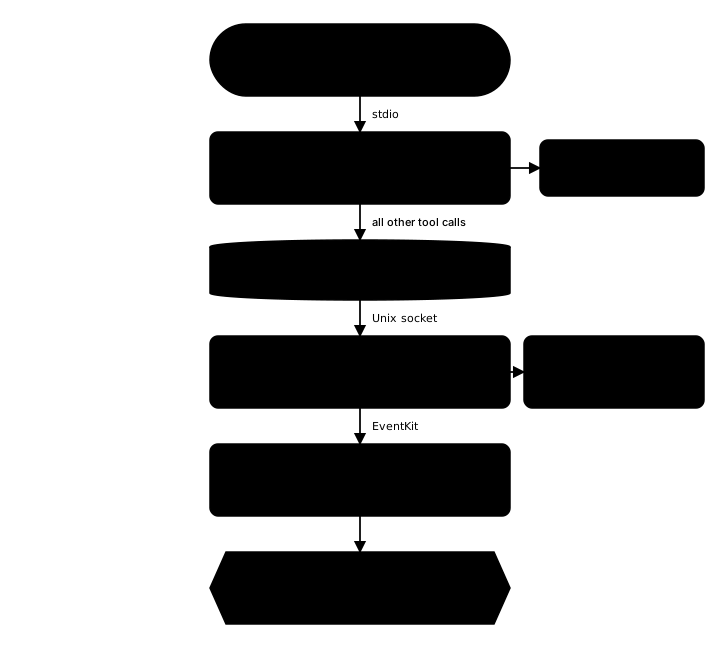
- フォワーダー(
vigilare --mcp) — AI エージェントが起動し、stdio でやり取りするプロセス。vigilare_pingとvigilare_get_settingsはローカルで応答し、それ以外のツール呼び出しは~/.vigilare-mcp.sock(Unix ソケット)経由で中継します。 - バックグラウンドサービス(
vigilare --daemon) — EventKit を通じて Apple リマインダーへのアクセスを保持し、実際の処理を行う LaunchAgent。分離することで、エージェントを再起動してもリマインダーの権限が安定します。
EventKit を使うツールは daemon 側で動くため、バックグラウンドサービスを有効にしておく必要があります。有効でないと、これらのツールは backgroundServiceRequired エラーを返します。
設定方法
1. バックグラウンドサービスを有効にする(必須)
設定 → MCP を開き、**「バックグラウンドサービスを有効にする」**をオンにします。
有効にしないと、Apple リマインダーに触れるツールはすべて backgroundServiceRequired で失敗し、応答するのは vigilare_ping と vigilare_get_settings だけになります。トグルの下のサービスの状態行で、daemon に到達できているかを確認できます。
2. AI エージェントに登録する
設定 → MCP に、対応エージェントごとのコピー用コマンドが表示されます。ターミナルでいずれかを実行してください。
Claude Code
claude mcp add "vigilare" --scope user -- "/Applications/Vigilare.app/Contents/MacOS/Vigilare" --mcpCodex CLI
codex mcp add vigilare -- "/Applications/Vigilare.app/Contents/MacOS/Vigilare" --mcpNote — Vigilare を
/Applications以外にインストールした場合は、設定 → MCP に表示される実行ファイルの正確なパスを使ってください。
Claude Desktop や、.mcp.json 形式の設定を読むクライアントの場合は、代わりに次を追加します(設定の**「手動設定(JSON)」**からも取得できます)。
{
  "mcpServers": {
    "vigilare": {
      "command": "/Applications/Vigilare.app/Contents/MacOS/Vigilare",
      "args": ["--mcp"]
    }
  }
}
3. AI エージェントを再起動する
Claude(Desktop または CLI)や Codex を再起動して、新しいツール定義を読み込みます。
出力フォーマット(任意)
**設定 → MCP → 「TOON出力形式を使用」**をオンにすると、ツールの応答が TOON(AI エージェント向けのコンパクトでトークン効率の良い形式)に切り替わります。変更はバックグラウンドサービスの再起動後に反映されます。
利用可能なツール
Vigilare はタスク管理のための 16 個のツールを備えています。
| ツール | 説明 | 主なパラメータ |
|---|---|---|
vigilare_get_lists |
すべてのタスクリストと未完了タスク数を取得。 | include_archived |
vigilare_get_reminders |
フィルタでタスクを取得。1 つまたは複数のリストに絞り込み、任意で期日や完了日で照会できる。 | filter(today/overdue/recurring/noDueDate/all)、list_id、list_ids、from、to、include_completed、date_field(due/completed) |
vigilare_get_stats |
集計統計(合計のみ)を取得。完了・取り下げ・未完了の件数をリスト別に、7 日間・30 日間の推移とともに返す。既定は直近 7 日間。 | from、to |
vigilare_get_reminder |
メモやコメントを含む特定タスクの詳細を取得。 | ー |
vigilare_search_reminders |
タイトル・リスト名・メモのキーワードでタスクを検索。 | ー |
vigilare_create_reminder |
タイトル・メモ・期日・優先度・リスト、任意の繰り返しルールを指定して新しいタスクを作成。 | タイトル、メモ、期日、優先度、リスト、繰り返し |
vigilare_update_reminder |
タスクの特定フィールドを更新。期日を消すには due_date に "none" を指定。 |
タイトル、メモ、due_date、優先度、リスト、繰り返し |
vigilare_set_reminder_status |
タスクのステータスを変更。 | complete(完了)、reopen(再開)、drop(取り下げ。完了扱い)、wait(待機中。未完了のまま) |
vigilare_add_comment |
タスクの履歴にテキストコメントを追加。 | ー |
vigilare_update_comment |
既存コメントの内容を編集。 | ー |
vigilare_delete_comment |
タスクからコメントを削除。 | ー |
vigilare_create_list |
新しいリストを作成。 | ー |
vigilare_archive_list |
リストをメインビューから非表示にする。 | ー |
vigilare_unarchive_list |
アーカイブ済みのリストを復元。 | ー |
vigilare_ping |
サーバーが動いているか確認。 | ー |
vigilare_get_settings |
現在のアプリ設定を確認。 | ー |
活用例
デイリーレビュー — Claude に「昨日完了したことと、今日期限切れのタスクをまとめて」と頼む。
週次レポート — Claude に「直近 7 日間の統計を見て、どのリストが一番進んだか教えて」と頼む。
クイックキャプチャ — Claude に「『仕事』リストに高優先度タスクを追加。『Q3 レポートを準備』、期日は来週の金曜日」と伝える。
プロジェクト計画 — Claude に「『プロジェクト X』リストを作って、初期フェーズのタスクを追加して」と依頼する。
トラブルシューティング
ツールが backgroundServiceRequired エラーを返す
- 設定 → MCP を開き、**「バックグラウンドサービスを有効にする」**をオンにする
- トグルの下のサービスの状態行で、daemon に到達できているか確認する
- サービスが動くまでは
vigilare_pingとvigilare_get_settingsだけが応答する
AI エージェントに Vigilare のツールが表示されない
- コマンド内の実行ファイルパスが、Vigilare のインストール先と一致しているか確認する(設定 → MCP を参照)
claude mcp addまたはcodex mcp addコマンドを再実行するか、JSON 設定を追加し直す- Claude(Desktop または CLI)や Codex を再起動して、ツール定義を読み込み直す
タスクが返ってこない
- EventKit がタスクを読み取れるよう、Apple リマインダーへのアクセスが許可されているか確認する
- 指定した
filter・list_id・日付範囲が、実在するタスクと一致しているか確認する - 週次・月次の振り返りでは、広い範囲の
vigilare_get_remindersではなくvigilare_get_statsを使う